ChatGPT 프로젝트 사용법|긴 작업은 지침·소스·채팅을 이렇게 나누면 편합니다
ChatGPT로 며칠씩 이어지는 글쓰기나 조사 작업을 하다 보면 새 채팅을 열 때마다 배경부터 다시 설명하게 됩니다. 한 채팅을 끝없이 길게 쓰면 앞에서 정한 기준을 다시 찾기도 어려워집니다.
장기 작업은 프로젝트 지침에는 변하지 않는 규칙, 프로젝트 소스에는 기준 자료와 최종 결정, 채팅에는 그날의 작업을 나눠 넣는 방식이 가장 관리하기 쉽습니다. 중요한 결과는 다시 프로젝트 소스로 저장해 두면 다음 작업에서 기준점을 찾기도 편합니다.
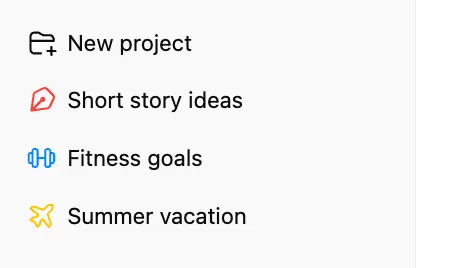
이미지 출처: OpenAI Help Center
01. 프로젝트는 긴 채팅 하나가 아니라 작업공간으로 쓰면 편합니다
프로젝트는 채팅, 참고 파일, 프로젝트 지침을 한곳에 모아 반복 작업을 이어가는 공간입니다. 일반 채팅과 가장 큰 차이는 특정 주제의 자료와 규칙을 프로젝트 안에 계속 모아 둘 수 있다는 점입니다.
예를 들어 블로그 운영이라면 프로젝트 하나에 글쓰기 규칙과 기준 문서를 두고, 소재 조사·초안·검수·수정은 서로 다른 채팅으로 나눌 수 있습니다. 프로젝트 안에서 새 채팅을 열어도 같은 프로젝트의 파일과 지침을 기준으로 작업을 이어갈 수 있습니다.
02. 프로젝트 지침에는 매번 바뀌지 않는 규칙만 넣습니다
| 구분 | 넣기 좋은 내용 | 피하는 내용 |
| 프로젝트 지침 | 문체, 출력 형식, 절대 규칙, 검수 기준 | 오늘 한 번만 필요한 지시 |
| 프로젝트 소스 | 공식 가이드, 기준 문서, 승인된 최종본 | 잠깐 참고하고 버릴 자료 |
| 각 채팅 | 이번 작업 목표, 범위, 수정 요청 | 프로젝트 전체의 영구 규칙 반복 |
OpenAI 공식 도움말에 따르면 프로젝트 지침은 그 프로젝트 안에서만 적용되고 전역 사용자 지정 지침보다 우선합니다. 그래서 프로젝트마다 다른 문체나 출력 규격을 써야 할 때 특히 편합니다.
03. 파일보다 더 중요한 것은 기준 자료와 최종 결정을 남기는 일입니다
프로젝트에 자료를 많이 넣는 것보다 무엇이 기준인지 분명하게 만드는 편이 낫습니다. 공식 가이드, 승인된 템플릿, 최신 정책처럼 다시 참고할 자료를 소스로 두고, 작업 중 확정한 결정도 필요하면 프로젝트 소스로 저장합니다.
ChatGPT가 만든 요약·결정 메모·초안도 프로젝트 소스로 저장할 수 있습니다. 장기 작업에서 가장 흔한 문제는 '예전에 어디서 결정했는지'를 못 찾는 일입니다. 최종 결정만 따로 남겨 두면 긴 대화를 다시 훑는 시간을 줄일 수 있습니다.
04. 채팅은 작업 단위로 나누고 제목만 봐도 역할이 보이게 합니다
한 프로젝트 안에서도 채팅 하나를 계속 늘리는 방식보다는 작업 단위로 나누는 편이 찾기 쉽습니다. 예를 들면 '소재 조사', '본문 작성', '검수', '9월 업데이트'처럼 목적이 보이는 이름을 붙입니다.
- 조사 채팅 — 최신 자료와 출처를 모읍니다.
- 작성 채팅 — 확정된 기준으로 결과물을 만듭니다.
- 검수 채팅 — 숫자·날짜·링크·서식을 다시 확인합니다.
- 업데이트 채팅 — 기존 글에서 바뀐 정보만 비교합니다.
프로젝트 메모리가 있어도 과거 대화의 모든 세부를 매번 정확히 불러오는 데이터베이스처럼 기대하지 않는 편이 안전합니다. 중요한 기준은 지침이나 소스에 명시적으로 남기는 운영이 더 안정적입니다.
조사 채팅을 따로 운영한다면 빠른 검색과 깊은 조사를 언제 나눠 써야 하는지도 함께 알아두면 편합니다.
05. 업무와 개인 맥락을 섞고 싶지 않다면 메모리 방식을 먼저 고릅니다
프로젝트에는 기본 메모리와 프로젝트 전용 메모리가 있습니다. 프로젝트 전용 메모리를 쓰면 프로젝트 밖의 저장된 메모리와 다른 채팅을 가져오지 않고, 같은 프로젝트 안의 대화를 중심으로 맥락을 이어갑니다.
고객별 업무, 회사 자료, 서로 다른 글쓰기 프로젝트처럼 경계를 분명히 하고 싶을 때 프로젝트 전용 메모리가 잘 맞습니다. 개인 취향이나 다른 일반 채팅의 맥락도 함께 활용하고 싶다면 기본 메모리를 검토할 수 있습니다. 실제 동작 범위는 요금제와 워크스페이스 설정에 따라 달라집니다.
업무·개인·고객별 맥락을 분리해야 한다면 기본 메모리와 프로젝트 전용 메모리의 차이를 이어서 확인할 수 있습니다.
06. 파일 한도에 닿기 전에 오래된 자료부터 정리합니다
2026년 9월 OpenAI 도움말 기준으로 프로젝트는 여러 개 만들 수 있고, 프로젝트당 파일 수는 Free 5개, Go·Plus 25개, Edu·Pro·Business·Enterprise 40개입니다. 한 번에 올릴 수 있는 파일은 10개입니다.
한도에 닿았다면 오래된 버전부터 지우고, 여러 조각으로 나뉜 자료는 하나로 합치고, 목적이 완전히 다른 작업은 별도 프로젝트로 나누면 됩니다. '모든 자료를 한 프로젝트에 넣기'보다 현재 판단에 필요한 소스만 남기는 방식이 관리하기 쉽습니다.
파일 한도나 업로드 과정에서 막혔다면 오류 문구별로 무엇부터 확인해야 하는지 이어서 볼 수 있습니다.
07. 처음 만들 때는 이 순서로 10분만 정리해 보세요
- 반복 작업 하나를 골라 새 프로젝트를 만듭니다.
- 프로젝트 지침에는 변하지 않는 규칙만 적습니다.
- 공식 기준 문서와 현재 최종본을 프로젝트 소스로 넣습니다.
- 조사·작성·검수처럼 작업 단위로 새 채팅을 나눕니다.
- 결정이 바뀌면 예전 자료를 그대로 쌓아두지 말고 최신 기준을 분명하게 남깁니다.
- 업무 경계가 중요하면 프로젝트 메모리 설정을 확인합니다.
메뉴 이름이나 파일 한도는 바뀔 수 있으니 실제 설정 화면과 공식 도움말을 함께 확인하면 가장 빠릅니다.
프로젝트를 처음부터 완벽하게 설계할 필요는 없습니다. 규칙·기준 자료·작업 채팅을 섞지 않는 것만 지켜도 새 채팅에서 배경을 반복하는 일이 크게 줄어듭니다.
공식 자료 및 참고
OpenAI Help Center — ChatGPT의 프로젝트
OpenAI Academy — ChatGPT 프로젝트 기능 활용하기
OpenAI Help Center 프로젝트 화면 이미지
Reddit — How do you manage long-term / complex projects with ChatGPT without losing context?


댓글
댓글 쓰기